

徐州阿里企业邮箱中Outlook插件安装及配置介绍
阿里企业邮箱提供Outlook插件,将企业通讯录、个人通讯录、日历等信息实时同步至Outlook。
下载入口:阿里邮箱Outlook插件
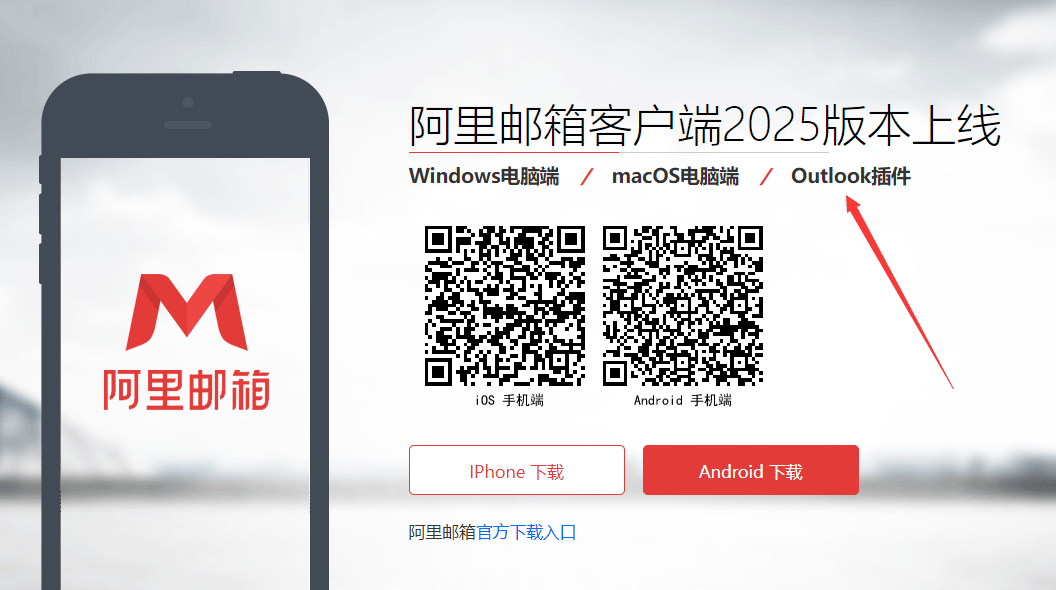
Outlook插件指引教程
1.安装
请点击:最新的阿里企业邮箱插件安装程序,并按照指引进行安装。安装时建议您关闭outlook。
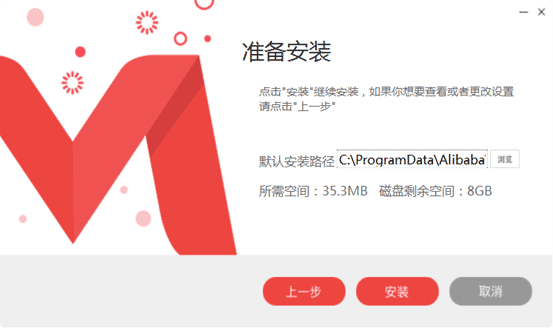
安装过程中会检查插件运行所需要的环境,如果机器没有安装,插件会给予提醒框提示,点击确定会自动打开环境下载地址;
2.配置
(1) 安装完毕,打开outlook,切换顶部菜单项【Alimail】,点击【设置】,进行登录操作。
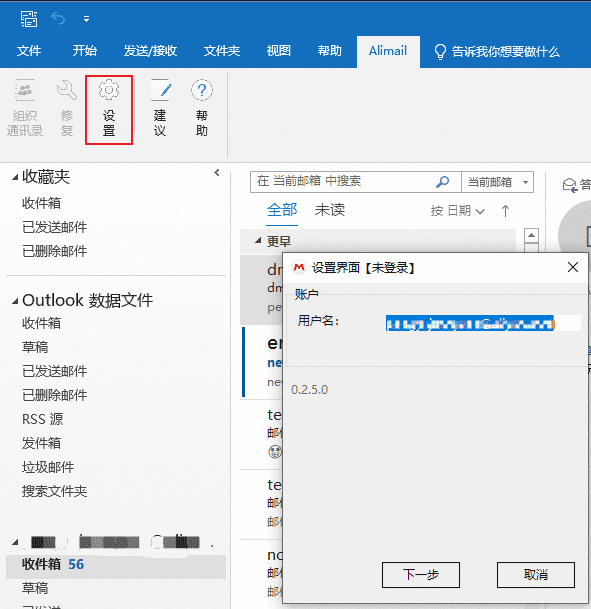
(2)输入账号、密码进行登录操作;登录成功后其余功能方可使用;
(3)检查升级:可以检测插件是否最新,提示用户进行升级;
3.功能说明
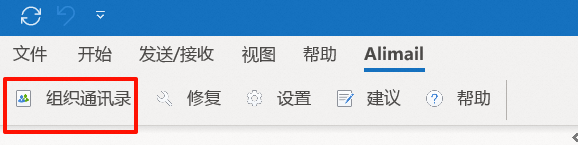
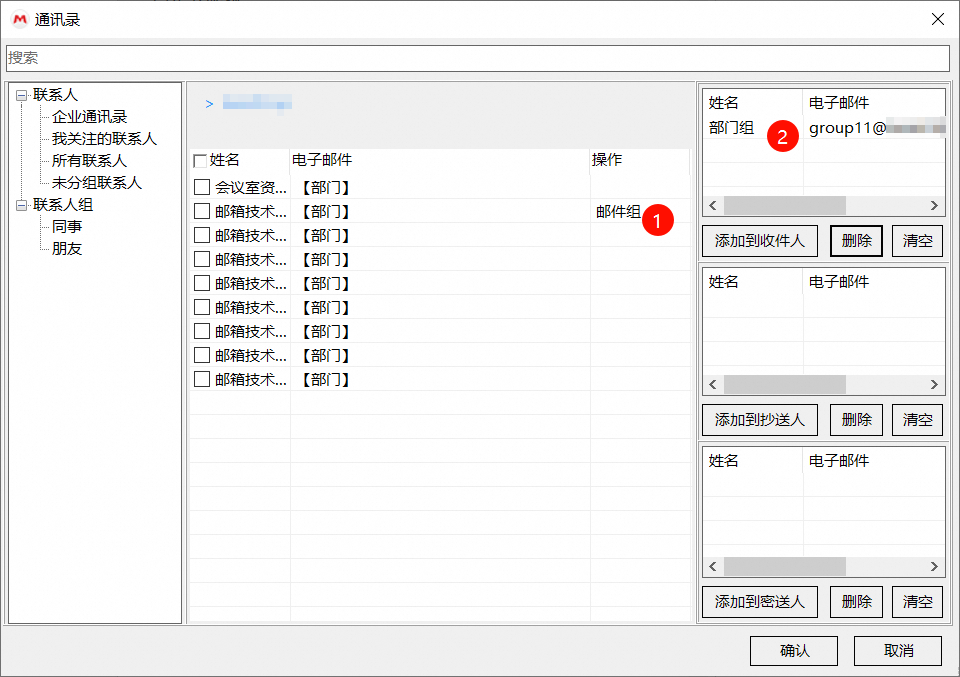
在写信页顶部菜单栏点击【组织通讯录】;
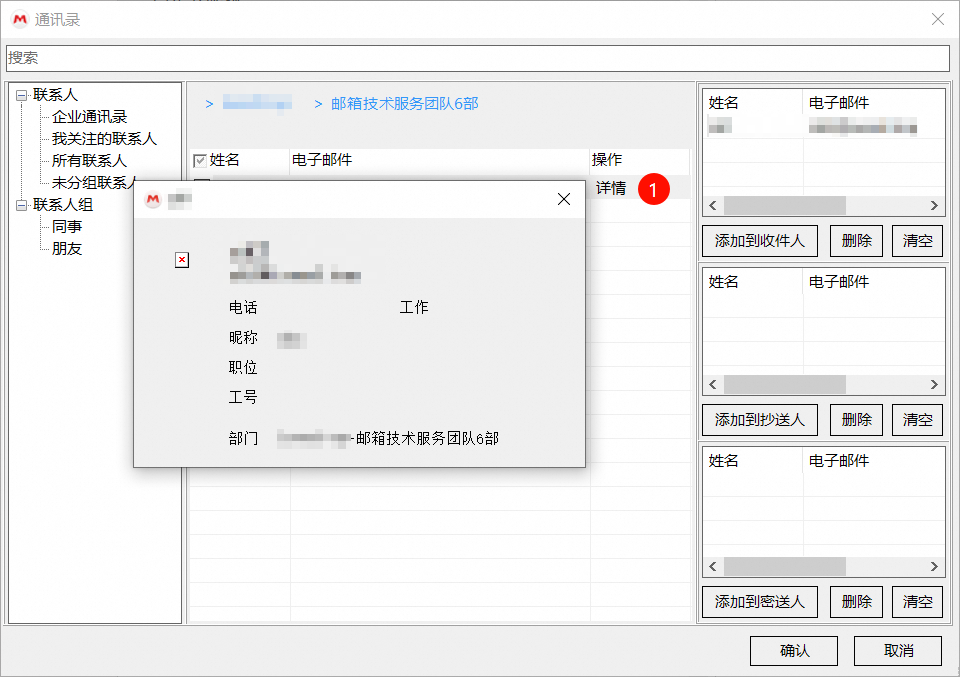
自动进入所在部门,点击上方的链接可进行切换;
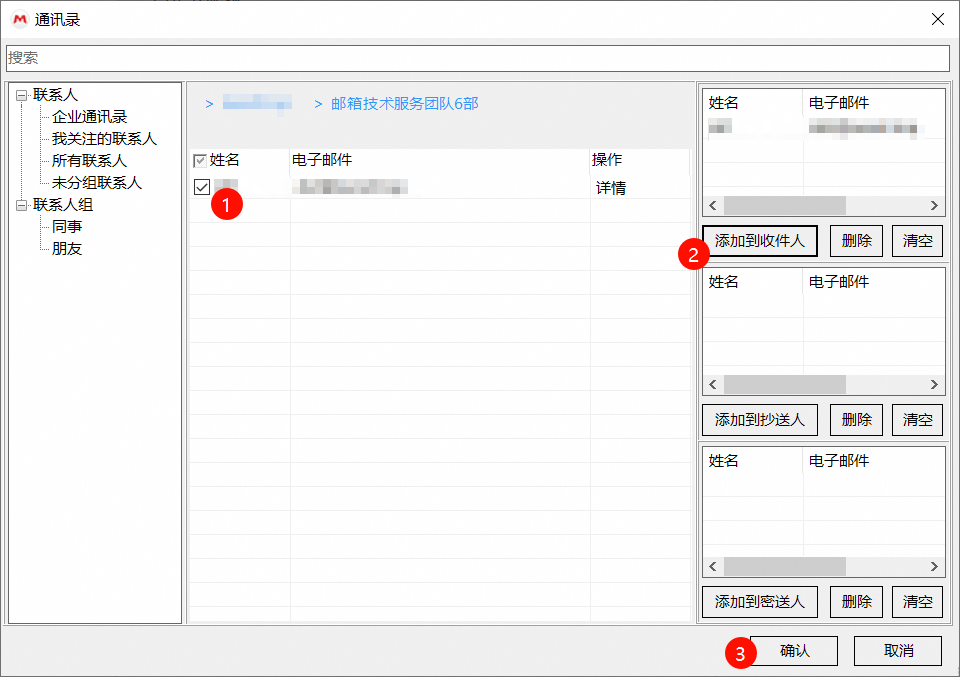
选中需要发送的邮件地址,添加到右侧的收件人、抄送人或密送人,然后点击【确认】;
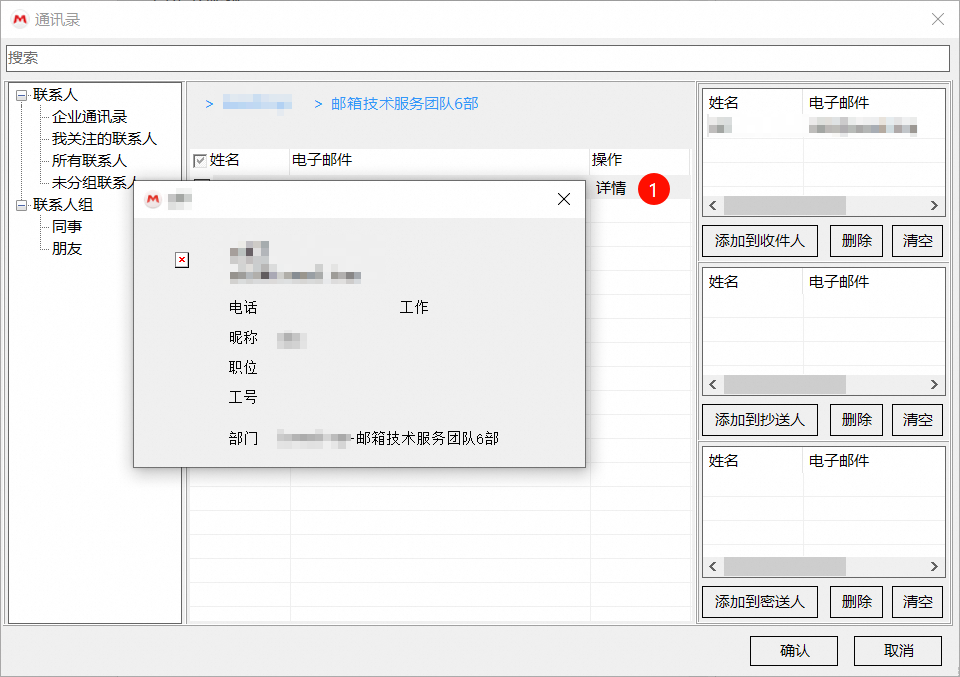
点击公司联系人右侧的【详情】,可以查看该联系人的详细资料;
双击部门右侧的【邮件组】可以添加部门邮件组,若没有显示,管理员可以先去邮箱管理后台新建部门邮件组;
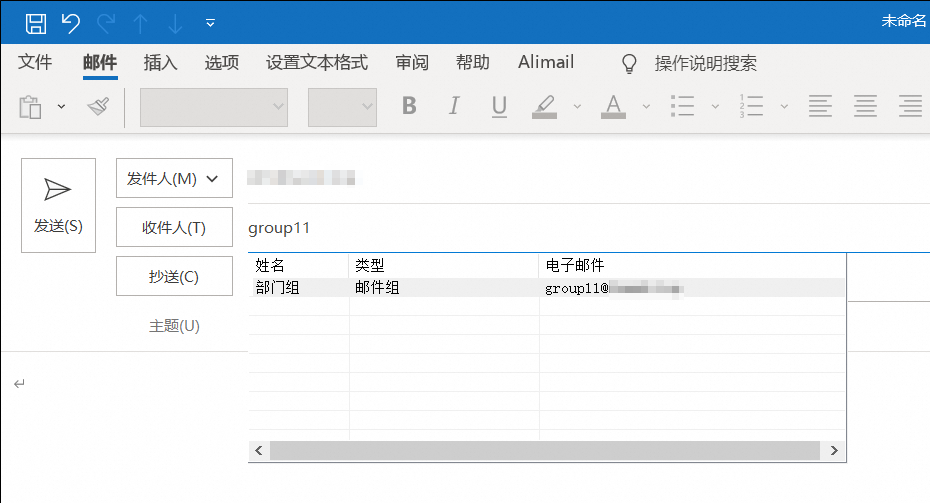
新建邮件时,在联系人提示框中输入文字时,系统也会自动提示适配的邮件地址;
插件支持联系人以及日历云端双向同步。插件同步是全自动触发机制,不需要用户手动干预。在同步过程中,为了不影响用户正常使用插件,插件的同步只有在 Outlook 最小化状态下进行。
安装并登录插件后,插件会创建一个属于该登录账号的联系人文件夹,如下图所示:
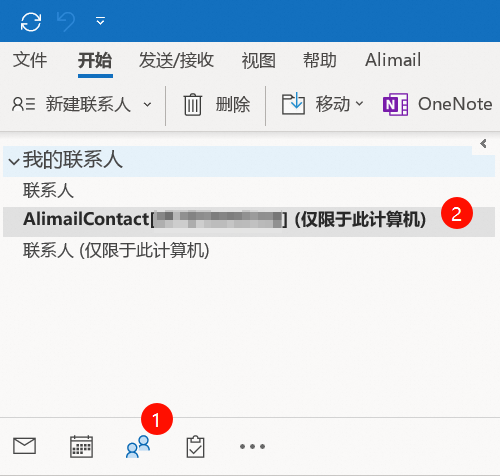
在这个联系人文件夹中,插件会将云端的联系人下载过来;
如果您在该文件夹中新增、删除、修改联系人,这个操作也会同步到云端;
联系人同步需要等待本地联系人初始化完成后才会进行。特别注意在初始化完成之前,对于联系人进行修改的变更是不会上传到云端的;
初始化完成会有系统提示。
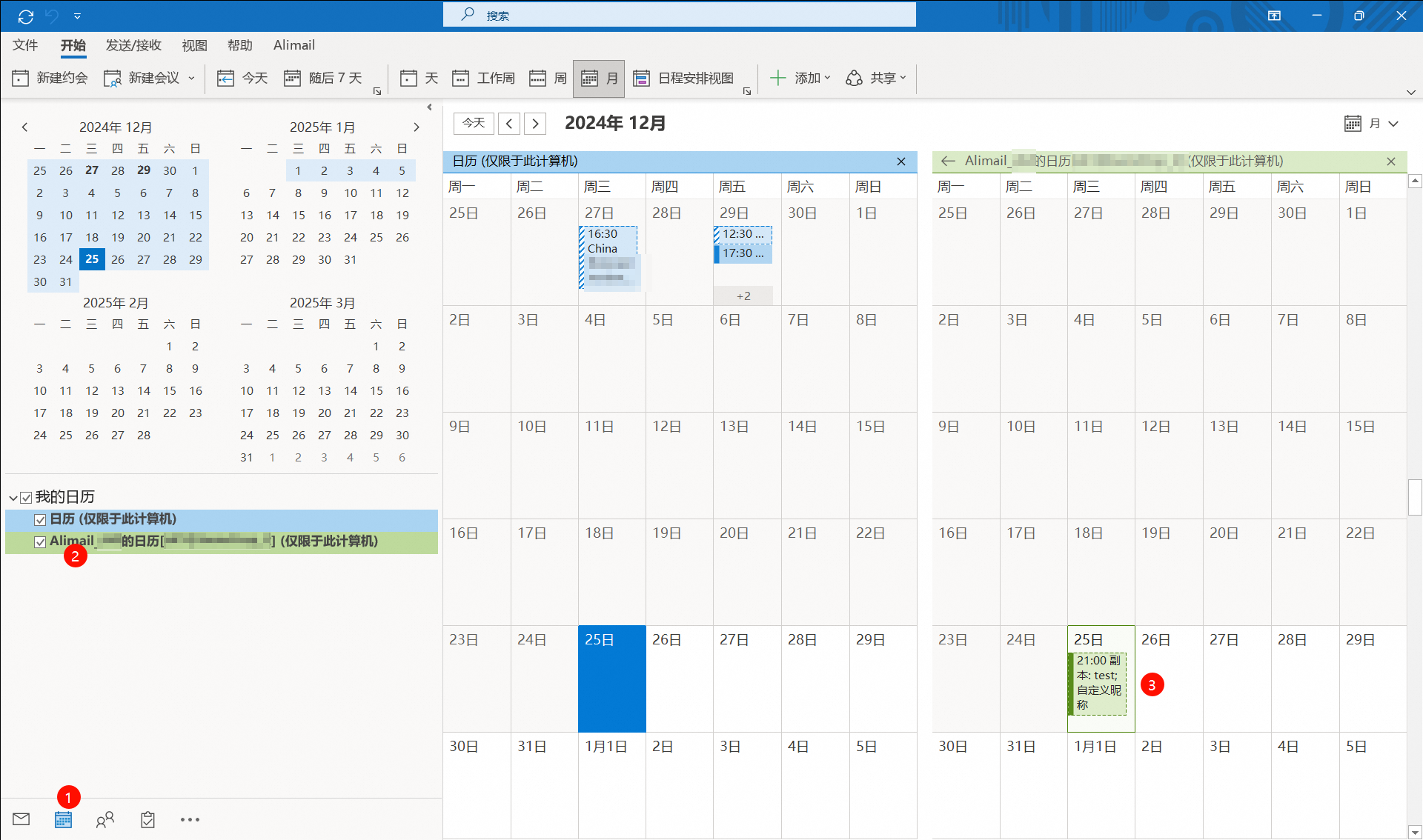
安装并登录插件后,插件会从云端将该账户的全部日历下载到本地,对比本地数据进行同步;
注意:日历会创建一个独立的文件夹进行同步;
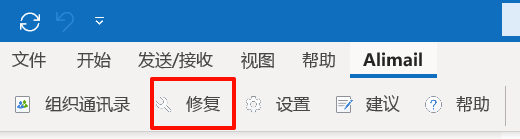
插件目前是配合 IMAP 协议组合使用,IMAP 协议可以进行邮件的同步以及邮件文件夹的同步。当出现本地邮件或者邮件文件夹与云端不一致,可以点击修复按钮,插件会进行一次本地数据上传,帮助云端进行数据更新。
二、常见问题
目前插件最低支持 Windows Outlook 2010, 请确保安装有 Outlook 2010 及以上版本;插件同时支持 32 位以及 64 位 Office。
插件内置英文、简体中文、繁体中文三个语言,启动的时候根据 Outlook 当前语言设置自动切换语言;
插件会检测本机是否有安装 Office 以及 Office 版本号,如果本机有安装,可插件仍然提示没有检测到,可能您的注册表信息被破坏,请尝试修复一下 Office 后再安装;
同步策略是当 Outlook 进入后台之后才会触发,可以尝试将 Outlook 窗口最小化一段时候后再观察;
同步策略是每隔 30 秒触发一次,联系人和日历交替进行,而联系人和日历中又进行数据分片处理,可以尝试多等一段时间看数据是否会同步完毕;
数据同步只会发生在指定的文件夹中,请确认需要同步的数据在指定的同步文件夹中。

地址:苏州市高新区浩福路1号维田商务中心303室(滨河路与马运路交叉口) 备案号: 苏ICP备19020714号-5
 阿里企业邮箱
周一到周五 9:00~18:00
苏州优企易信息科技有限公司版权所有


 苏公网安备32050502012428号